정답지(Key)의 도움 없이 1시간의 제한 시간 내에 필기 시험과 실습 과제를 완료할 수 있습니다.
시험 안내
이 AutoCAD 교재는 **역량 기반 모듈(Competency based modules)**로 구성되어 있습니다.
이는 여러분이 각 모듈을 완전히 숙달하기 전까지는 해당 모듈을 마친 것이 아님을 의미합니다.
역량 평가(Competency Test) 모듈은 객관식 문제와 종합 실습 과제로 구성되어 있으며, 이를 통해 그동안 학습한 모듈들에 대한 여러분의 숙련도를 점검합니다.
역량 평가 모듈에는 정답이나 해설지가 제공되지 않는데, 이는 강사가 직접 여러분의 실력을 점검하도록 설계되었기 때문입니다.
만약 이 모듈을 수행하는 과정에서 어려움을 느끼는 부분이 있다면, 해당 내용이 포함된 이전 모듈로 돌아가 다시 읽어보아야 합니다.
필요하다면 내용을 완전히 이해할 때까지 관련 실습 과제를 반복해서 수행하십시오.
이 책으로 학습할 때:
독학하는 경우: 도움 없이 스스로 필기 시험과 실습 과제를 완료하십시오.
강사가 있는 강의실에서 학습하는 경우: 본 모듈을 마친 후 강사의 지시에 따라 다음 단계를 진행하십시오.
다중 선택형 문제 (가장 좋은 답변을 선택하세요.)
표면 메시(Surface Mesh)에서 열(Column)과 행(Row)이 만나는 교차점을 무엇이라고 합니까?
크로싱 (Crossing)
점 (Point)
접합점 (Junction)
구석 (Corner)
정점 (Vertex)
4개의 모서리를 선택하여 표면 메쉬를 생성하는 명령은 무엇입니까?
EDGE
EDGESURF
REVSURF
TABSURF
RULESURF
PEDIT 명령으로 표면 메쉬를 부드럽게 만들 때, M 및 N 방향의 표면 메쉬 밀도를 제어하는 시스템 변수는 무엇입니까?
SURFMESH
SURFTAB1 및 SURTAB2
SPLFRAME
SURFV 및 SURFU
SURFTYPE
닫힌 객체 내부에서 생성되는 2차원 솔리드 형태의 AutoCAD 객체 유형은 무엇입니까? 가장 적절한 답을 고르십시오.
와이어프레임 (Wireframe)
메쉬 (Mesh)
영역 (Region)
표면 (Surface)
솔리드 (Solid)
메쉬는 행(Row)과 열(Column)로 정의됩니다. 이 중 열(Column)을 가리키는 문자는 무엇입니까?
M
S
R
C
N
경로 곡선과 방향 벡터를 따라 메쉬를 생성하는 명령은 무엇입니까?
3DMESH
EDGE
3DFACE
REVSURF
TABSURF
표면 메쉬를 생성할 때, 메쉬의 밀도를 제어하는 시스템 변수는 무엇입니까?
SURFMESH
SURFTAB1 및 SURTAB2
SPLFRAME
SURFV 및 SURFU
SURFTYPE
최소 3개에서 최대 4개의 모서리로 둘러싸인 표면 면(Face)을 생성하는 명령은 무엇입니까?
3DMESH
EDGE
3DFACE
REVSURF
TABSURF
PEDIT 명령으로 부드럽게 처리된 스플라인 및 메쉬의 표시 상태를 제어하는 시스템 변수는 무엇입니까?
SURFMESH
SURFTAB1 및 SURTAB2
SPLFRAME
SURFV 및 SURFU
SURFTYPE
XYZ 좌표 격자를 사용하여 불규칙하고 복잡한 형상의 표면 메쉬를 생성하는 명령은 무엇입니까?
3DMESH
EDGE
3DFACE
REVSURF
TABSURF
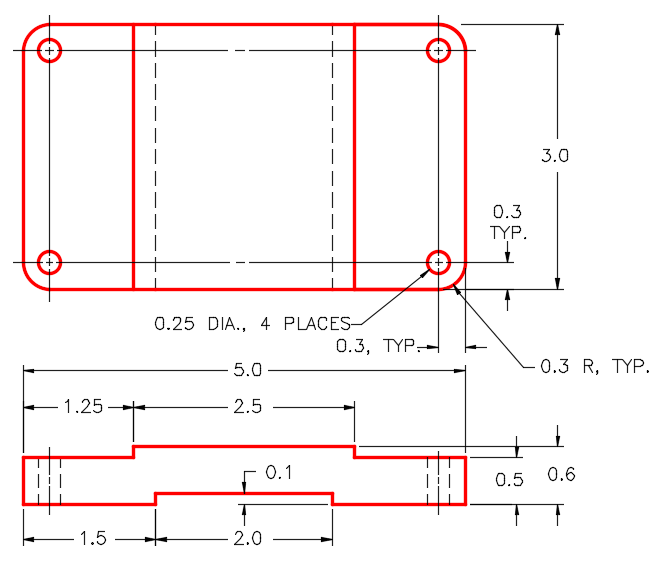
"실습" 16-01 Open Book "도번 ": 16-1A "Template": 3D Layout English
1 단계
On layer: Model, Wireframe 모델 그리기 베이스.(Fig.1)
Fig.1
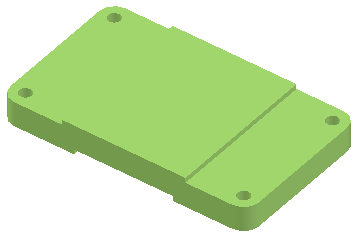
2 단계
On Layer: Surface Base, 전체를 표면화합니다.
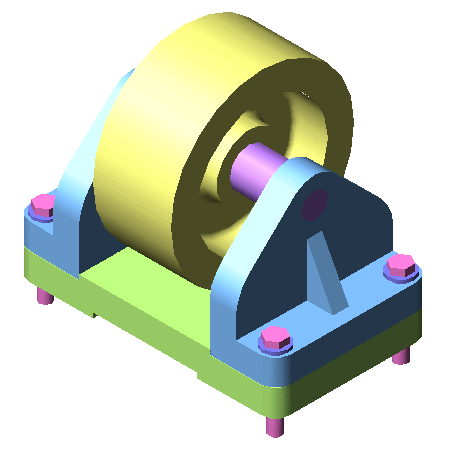
면, 메쉬, 영역 또는 이들의 혼합물을 사용합니다.(Fig.2)
Fig.2
3 단계
모델의 블록을 만듭니다.
이름을 지정합니다.
AutoCAD 3D Lab 16-1A.
적절한 위치 선정 0,0,0의 경우 블록의 삽입점으로 0,0,0을 만듭니다.
현재 UCS가 다음과 같은 경우 월드에 위치하는지 확인합니다.
블록을 생성합니다.
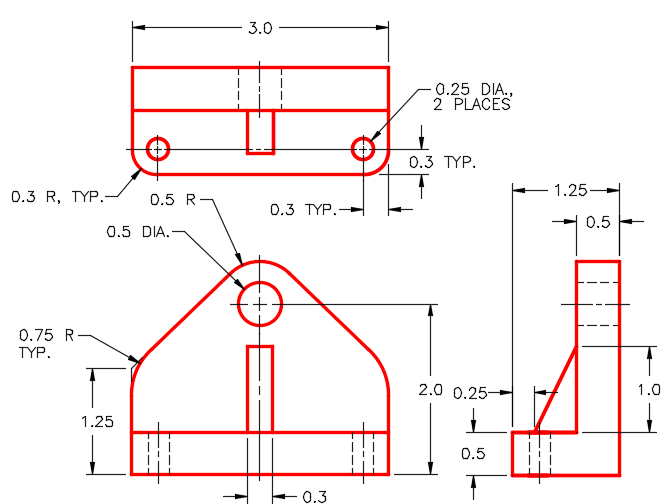
"실습" 16-01 Open Book "도번 ": 16-1B "Template": 3D Layout English
1 단계
On layer: Model, Wireframe 모델 그리기 지지대.(Fig.1)
Fig.1
2 단계
On layer: Construction, 필요한 것을 추가합니다.
모델을 에 삽입하는 데 도움이 될 수 있는 과정 객체 조립의.
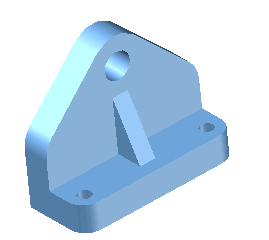
Fig.3
3 단계
On Layer: 표면 지지, 전체 표면
면, 메쉬, 영역 또는 이들의 혼합물을 사용합니다.(Fig.3)
4 단계
모델의 블록을 만듭니다.
이름을 지정합니다.
AutoCAD 3D Lab 16-1B.
0,0,0에 적합한 위치를 선택합니다.
블록의 삽입점으로 0,0,0을 만들고 다음을 확인합니다.
현재 UCS는 블록을 생성할 때 World에 위치시킵니다.
"실습" 16-01 Open Book "도번 ": 16-1C "Template": 3D Layout English
1 단계
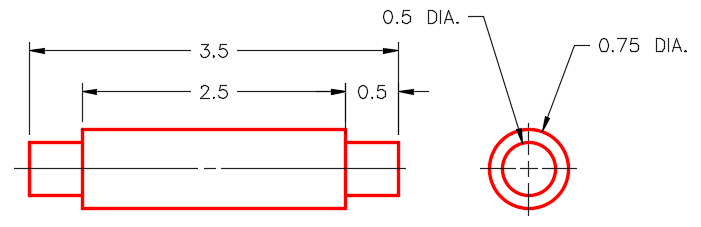
On layer: Model, Axel의 와이어프레임 모델을 그립니다.(Fig.1)
Fig.1
2 단계
On layer: Construction, 필요한 모든 Construction 추가
모형을 어셈블리에 삽입하는 데 도움이 될 수 있는 개체.
3 단계
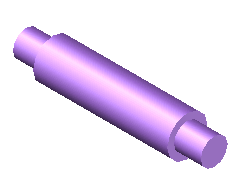
On layer: Surface Axel, 완전한 모델 표면화.
면, 메쉬, 영역 또는 이들의 혼합물(Fig.3)
Fig.3
4 단계
모델의 블록을 만듭니다.
이름을 지정합니다.
AutoCAD 3D Lab 16-1C.
0,0,0에 적합한 위치를 선택합니다.
블록의 삽입점으로 0,0,0을 만들고 현제가 흐르는지 확인합니다.
블록을 생성할 때 UCS는 World에 위치시킵니다.
"실습" 16-01 Open Book "도번 ": 16-1D "Template": 3D Layout English
1 단계
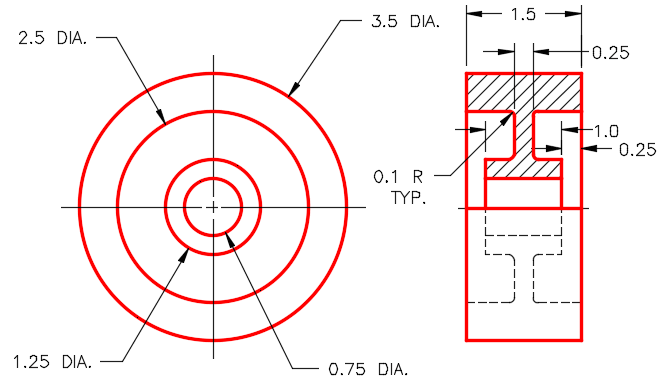
레이어 모델에서 휠의 와이어 프레임 모델을 그립니다.(Fig.1)
Fig.1
2 단계
On Layer Construction, 필요한 구성 추가
모형을 어셈블리에 삽입하는 데 도움이 될 수 있는 개체.
3 단계
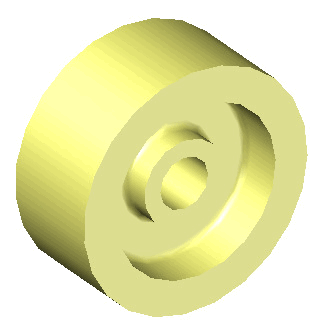
레이어 서피스 휠(Surface Wheel)에서 전체 모델을 표면화합니다.
면, 메쉬, 영역 또는 이들의 혼합물을 사용합니다.(Fig.3)
Fig.3
4 단계
모델의 블록을 만듭니다.
이름을 지정합니다.
AutoCAD 3D Lab 16-1D 0,0,0에 적합한 위치를 선택합니다.
블록의 삽입점으로 0,0,0을 만들고 다음을 확인합니다.
현재 UCS는 블록을 생성할 때 World에 위치시킵니다.
"실습" 16-01 Open Book "도번 ": 16-1E "Template": 3D Layout English
1 단계
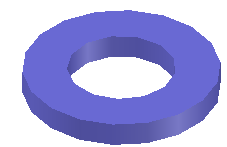
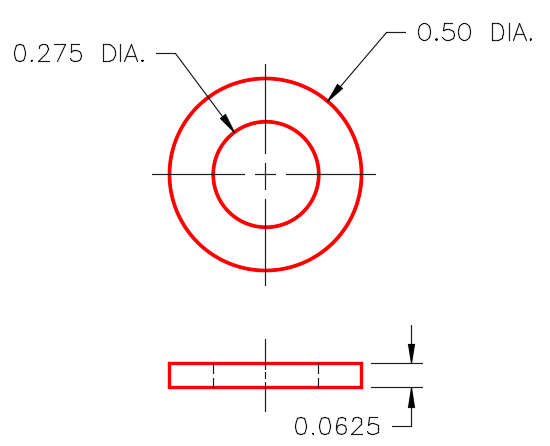
On layer: Model(모델), Washer(워셔)의 와이어 프레임 모델을 그립니다.(Fig.1)
Fig.1
2 단계
On layer: Construction, 필요한 모든 Construction 추가
모형을 어셈블리에 삽입하는 데 도움이 될 수 있는 개체.
Step 3 On layer: Surface Washer, 완전한 모델 표면을 만듭니다.
면, 메쉬, 영역 또는 이들의 혼합물(Fig.3)
Fig.3
4 단계
모델의 블록을 만듭니다.
이름을 지정합니다.
AutoCAD 3D Lab 16-1E.
0,0,0에 적합한 위치를 선택합니다.
Make
블록의 삽입점으로 0,0,0.
현재 UCS가
블록을 생성할 때 월드에 위치시킵니다.
"실습" 16-01 Open Book "도번 ": 16-1F "Template": 3D Layout English
Fig.1
1 단계
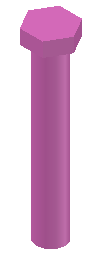
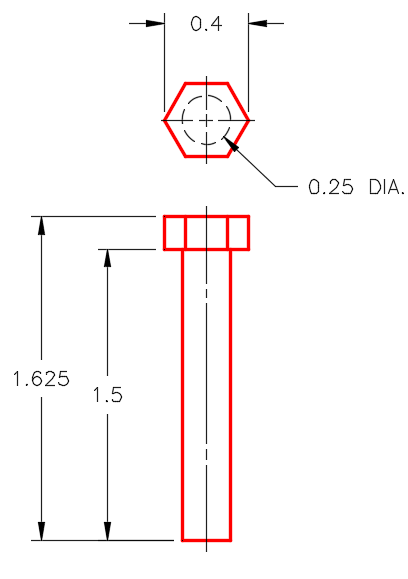
On layer: 모델, 볼트의 와이어 프레임 모델을 그립니다(Fig.1)
2 단계
On layer: Construction, 필요한 과정 객체 추가
모델을 어셈블리에 삽입하는 데 도움이 될 수 있습니다.
2 단계
On layer: Surface Bolt,면을 사용하고, 완전한 모델 표면을 만듭니다.
메쉬, 영역 또는 이들의 혼합물(Fig.3)
Fig.3
4 단계
모델의 블록을 만듭니다.
이름을 지정합니다.
AutoCAD 3D Lab 16-1F.
0,0,0에 적합한 위치를 선택하고 0,0,0을 다음과 같이 만듭니다.
블록의 삽입 지점.
현재 UCS가 다음 위치에 있는지 확인합니다.
블록을 생성할 때 월드.
"실습" 16-01 Open Book "도번 ": 16-13D "Template": 3D Layout English
1 단계
새 도면을 시작하고 AutoCAD 3D Lab 16-1이라는 이름으로 저장합니다.
2 단계
이 실습 예제에서 앞서 작성한 6개의 도면을 엽니다.
Fig.6
3 단계
UCS를 World로 설정하고 사용
DesignCenter, 다음 블록 삽입
도면 내: AutoCAD 3D Lab 16-1.
1- AutoCAD 3D Lab 16-1A
2- AutoCAD 3D Lab 16-1B
1- AutoCAD 3D Lab 16-1C
1- AutoCAD 3D Lab 16-1D
4- AutoCAD 3D Lab 16-1E
4- AutoCAD 3D Lab 16-1F
4 단계
다음을 제외한 모든 도면을 닫습니다.
AutoCAD 3D Lab 16-1
5 단계
Layer 확인: 모델 및
보조 중이며 모든 표면 레이어가 있습니다.
블록들을 정확한 위치로 이동합니다.
를 사용하여 어셈블리를 만들 위치
모형 또는 Construction objects 및 객체 정확한 위치를 찾는 데 도움이 되도록 스냅합니다.
6 단계
모든 표면 레이어를 켜고 켭니다.
층을 벗어나: 모델과 과정.(Fig.6)
7 단계
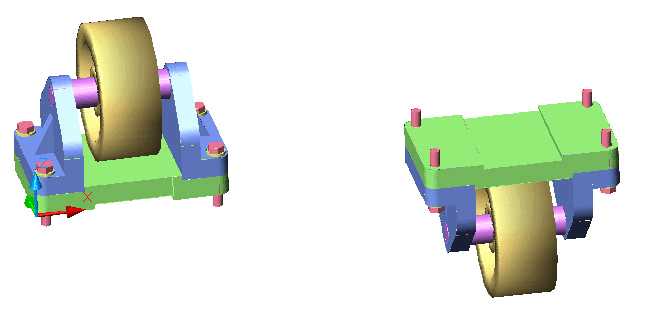
UCS가 World로 설정된 상태에서 완전한 캐스터 어셈블리를 X 방향으로 10인치 복사합니다.
어셈블리의 복사본을 X축을 중심으로 180도 회전합니다(Fig.7 )